며칠 전 증명사진이 필요해서 사진을 준비해뒀는데요.
*챗GPT에게 도움받아 증명사진 만든사람이 바로 저에요^ㅁ^;
하지만! 인화만 하러 사진관 가기엔 뭔가 모를 아까운 생각이 들었어요 ㅎ
그래서 검색하다 보니 다이소에서 증명사진 8장을 인화할 수 있다는 거 아니겠어요?!!
바로 폴라폴라 스티커 제작소!
마침 다이소에 들를 일이 있어서
휴대폰에 저장해둔 증명사진으로 직접 만들어봤습니다.
제가 선택한 건 폴라증사 1SET, 2,000원.
처음에는
“사진은 어떻게 보내지?”
“증명사진 메뉴가 따로 있나?”
싶었는데 직접 해보니 생각보다 어렵지 않았어요.
그래서 오늘은 제가 실제로 만들어본 순서대로
다이소 폴라폴라 증명사진 만드는 방법부터 2,000원짜리 실제 출력 결과까지 남겨볼게요.

제가 방문한 곳은 다이소 순천왕지점이에요.
사진에 보이는 것처럼 제가 방문했을 당시 안내된 매장 영업시간은
10:00~22:00였습니다.
※ 영업시간은 변경될 수 있으니 방문 전 확인해 주세요.

매장 안으로 들어가 오늘의 목표물을 찾아봅니다.
사실 이날 다이소에 온 원래 목적은 따로 있었는데...
요즘은 다이소에 들어오면 자꾸 두리번거리게 돼요.
“오늘은 또 뭐가 있나...”
ㅋㅋㅋㅋㅋ
그리고 발견했습니다.
다이소 폴라폴라 스티커 제작소

찾았다!
*문구 쪽에 가면 찾을 수 있어요
기계 위에 크게
그래픽 네임 스티커 / 네임 스티커 / 포토 스티커
폴라폴라 스티커 제작소
라고 적혀 있어서 생각보다 쉽게 찾을 수 있었어요.
사진으로 스티커를 만드는 것뿐 아니라 여러 종류의 상품을 선택할 수 있었는데요.
오늘 제 목적은 딱 하나.
증명사진 몇 장 더 만들기.
그래서 저는 ‘폴라증사’를 선택했습니다.
제가 이용했을 당시 화면에 표시된 가격은
1SET 2,000원이었어요.
다이소 폴라폴라 증명사진 만드는 방법
여기부터는 제가 직접 사용한 순서대로 보여드릴게요.
처음 이용하시는 분이라면
아래 순서대로 따라가면 어렵지 않을 것 같아요.
1. 폴라증사 선택하기
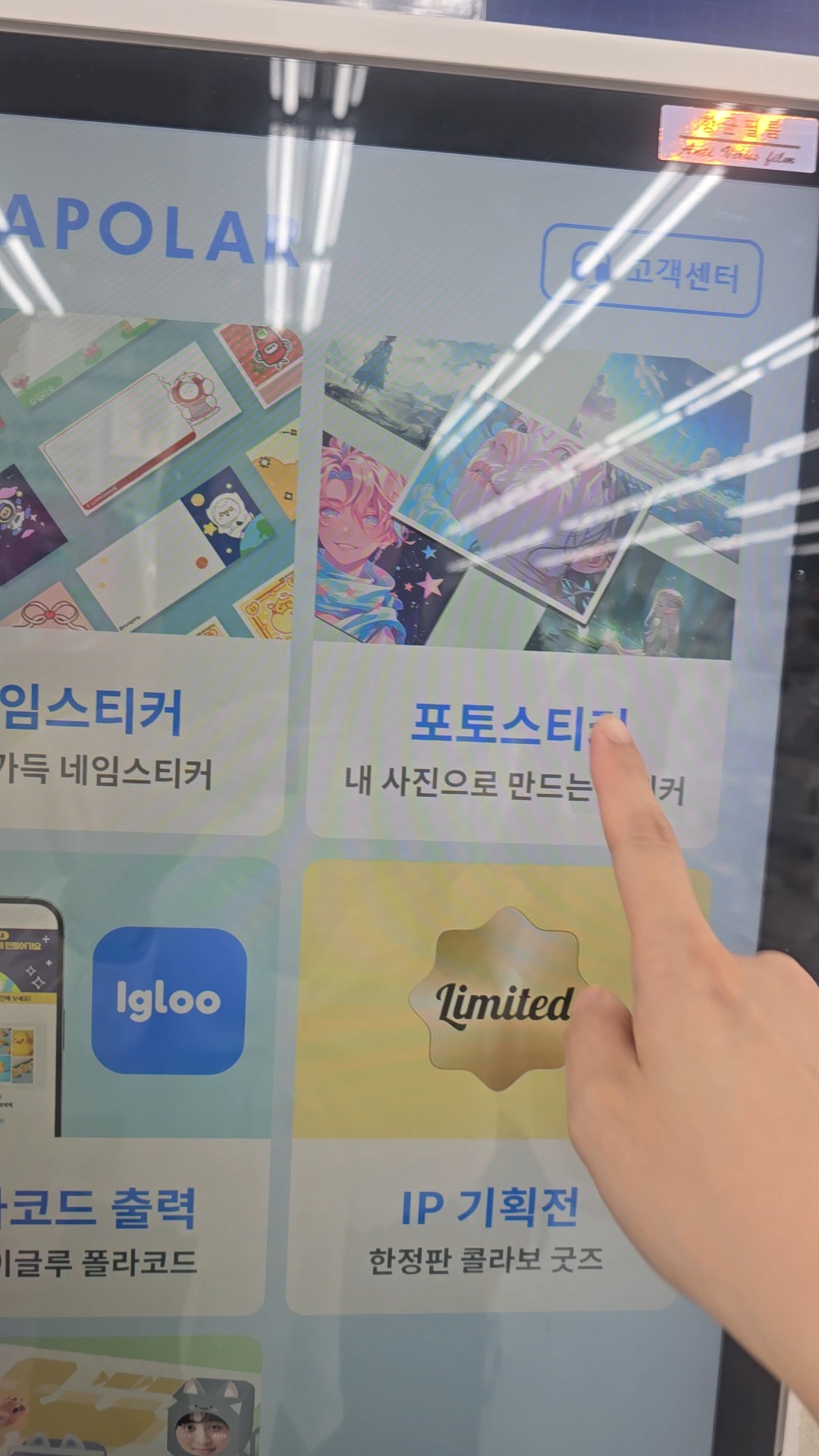
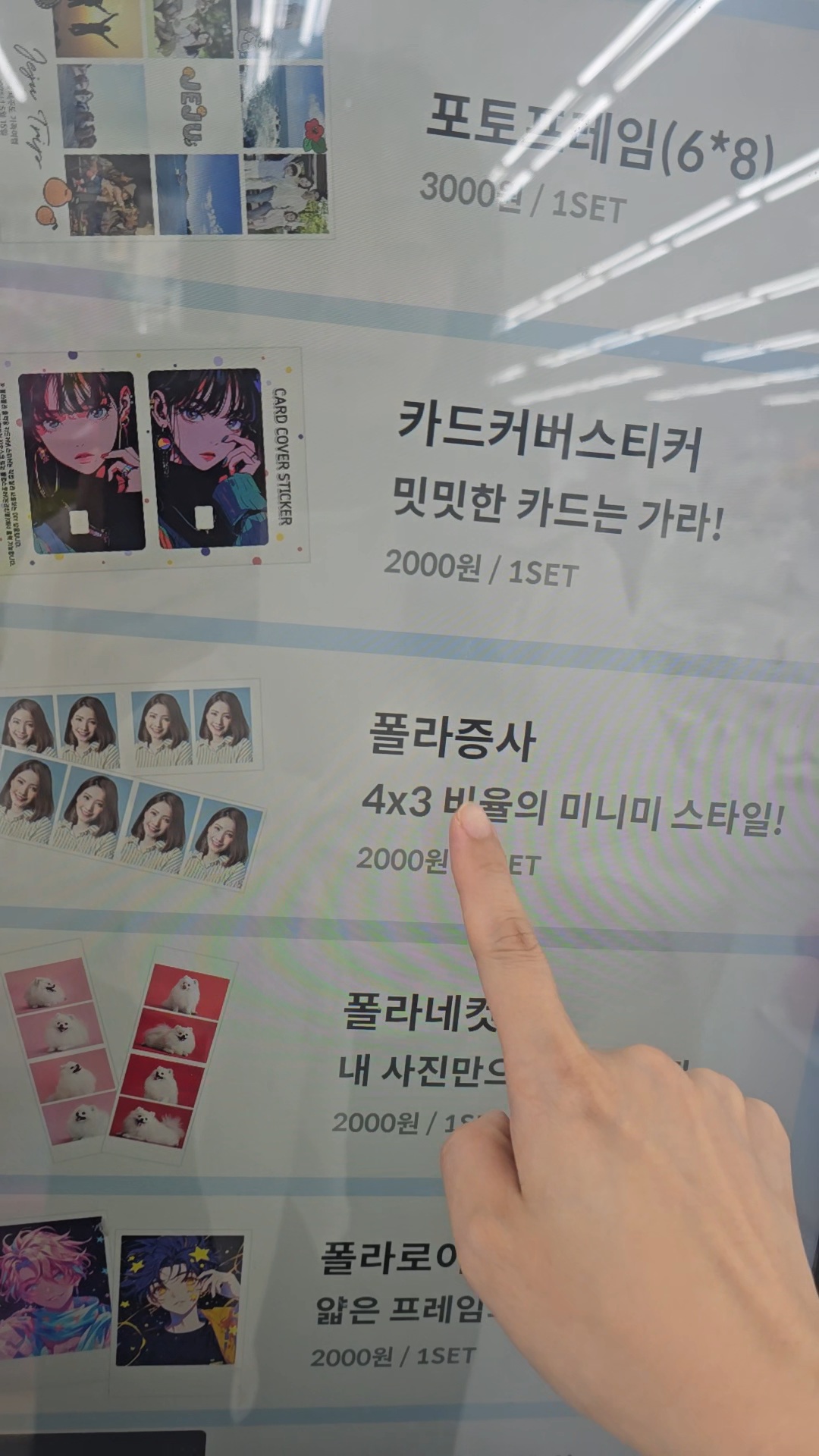
그다음, 기계 화면에서 원하는 상품을 선택합니다.
저는 증명사진을 만들 거라 폴라증사를 선택했어요.
상품을 선택한 뒤에는 화면에 나오는 안내에 따라 하나씩 진행하면 됩니다.
중간에 개인정보 수집 및 이용 동의 화면도 나오니
내용을 확인한 뒤 동의하고 다음 단계로 넘어갑니다.
2. 증명사진 레이아웃 선택하기
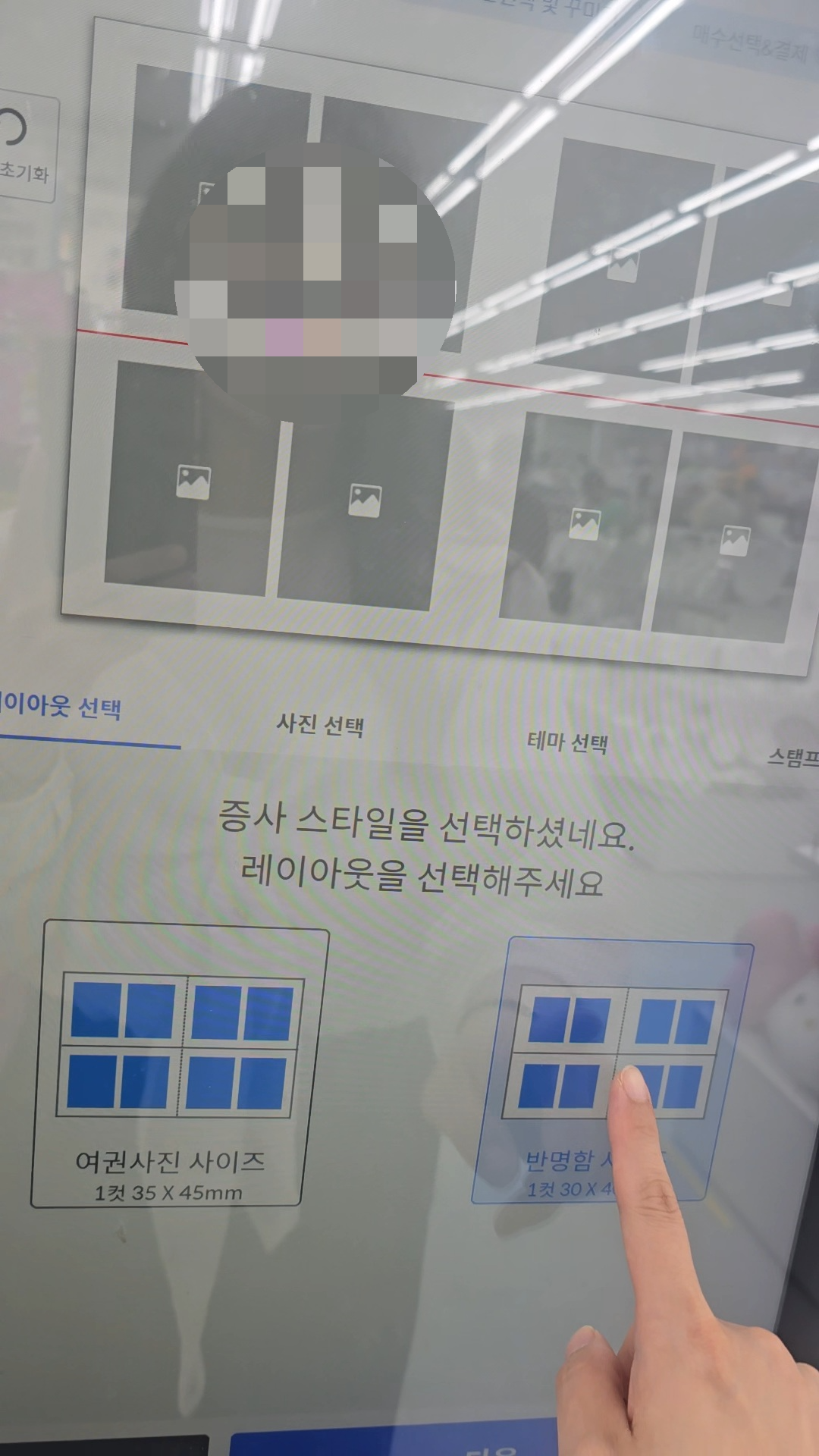
사진이 어떤 크기로 배치될지 선택하는 화면이 나왔어요.
제가 이용했을 당시 화면에는
여권사진 사이즈 1컷 35×45mm
반명함 사이즈 1컷 30×40mm
등의 선택지가 보였습니다.
필요한 용도에 맞는 형태를 선택한 뒤 다음 단계로 넘어가면 됩니다.
증명사진은 제출처에 따라 요구하는 규격이 다를 수 있으니
실제 제출용이라면 필요한 사진 규격을 먼저 확인하고 선택하는 게 좋겠죠.
저는 일반 증명사진이 필요한거라 반명함사이즈 선택 했어요 ;)
3. 휴대폰에 있는 증명사진 불러오기
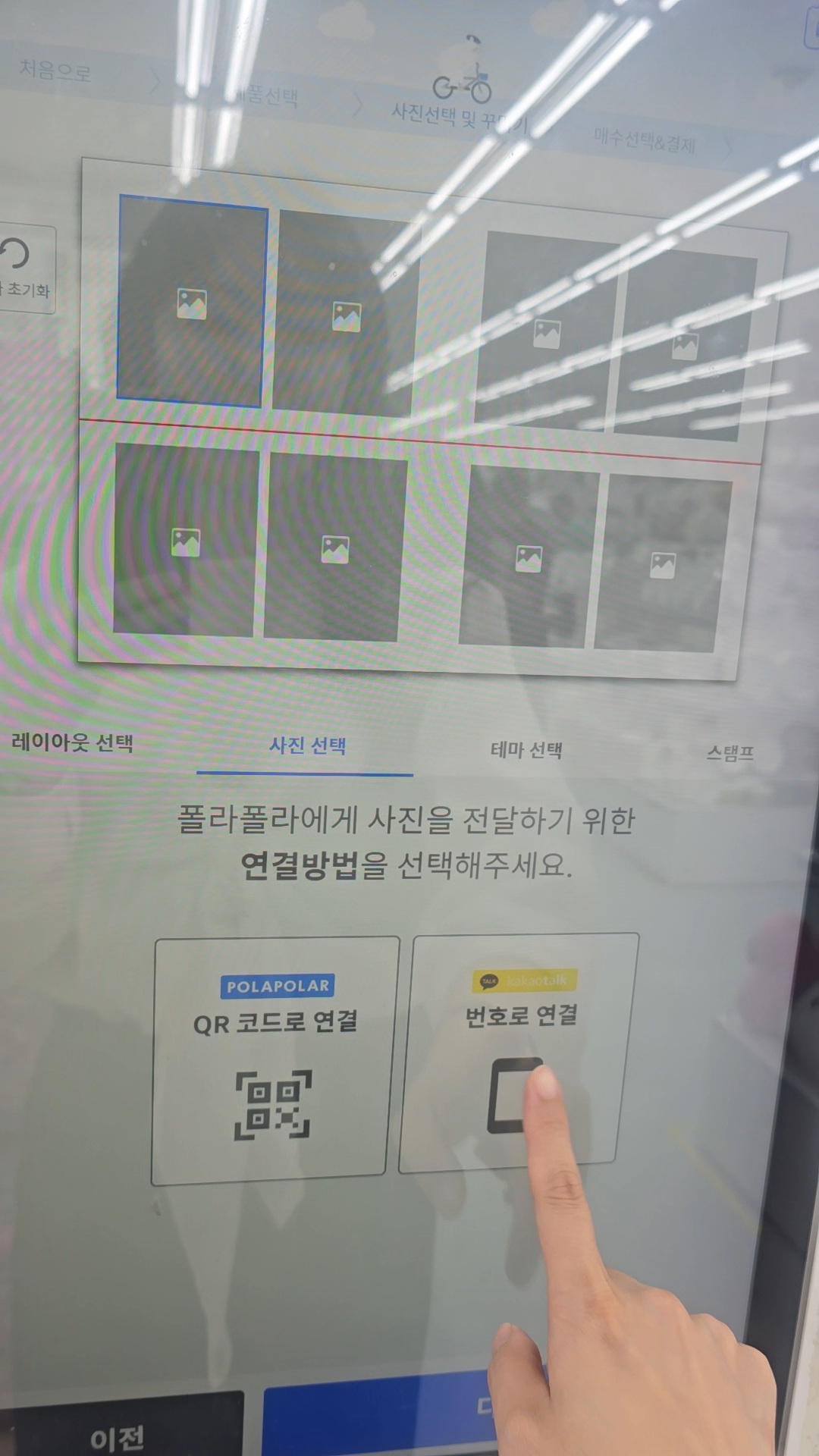
이제 휴대폰에 저장해둔 사진을 기계로 불러옵니다.
QR코드로 연결할 것인지, 카카오톡 번호로 연결해서 사진을 불러올 것인지는
편한 쪽으로 하면 됩니당!
저는 더 익숙한 카카오톡을 선택!
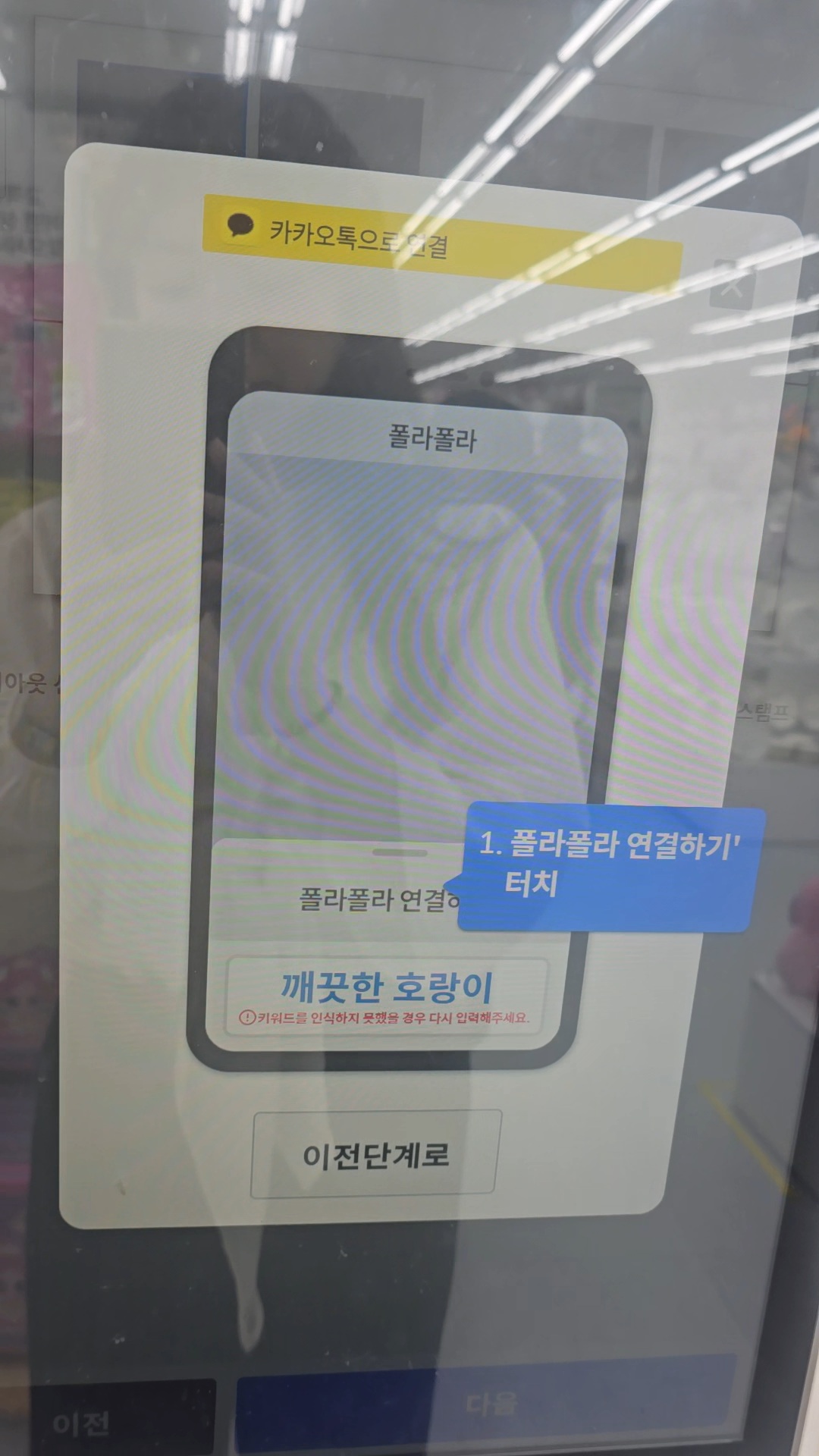
그러면 폴라폴라에서 카카오톡을 보내옵니다.
톡을 열면 폴라폴라기계 화면에 보이는 파랑색 글씨(연결 코드)를 입력.
그리고 휴대폰에 저장된 증명사진을 선택 후 전송하면
사진이 폴라폴라기계로 전송됩니다 ㅎ
생각보다 간단하쥬?ㅎㅎ
💡 직접 해보니 이건 미리 준비하세요
증명사진을 만들 목적이라면
사용할 사진을 휴대폰 앨범에서 미리 찾아두고 시작하는 걸 추천해요.
필요한 사진만 바로 찾을 수 있게 해두면 훨씬 빠르게 진행할 수 있습니다.
4. 사진 선택하고 배치하기
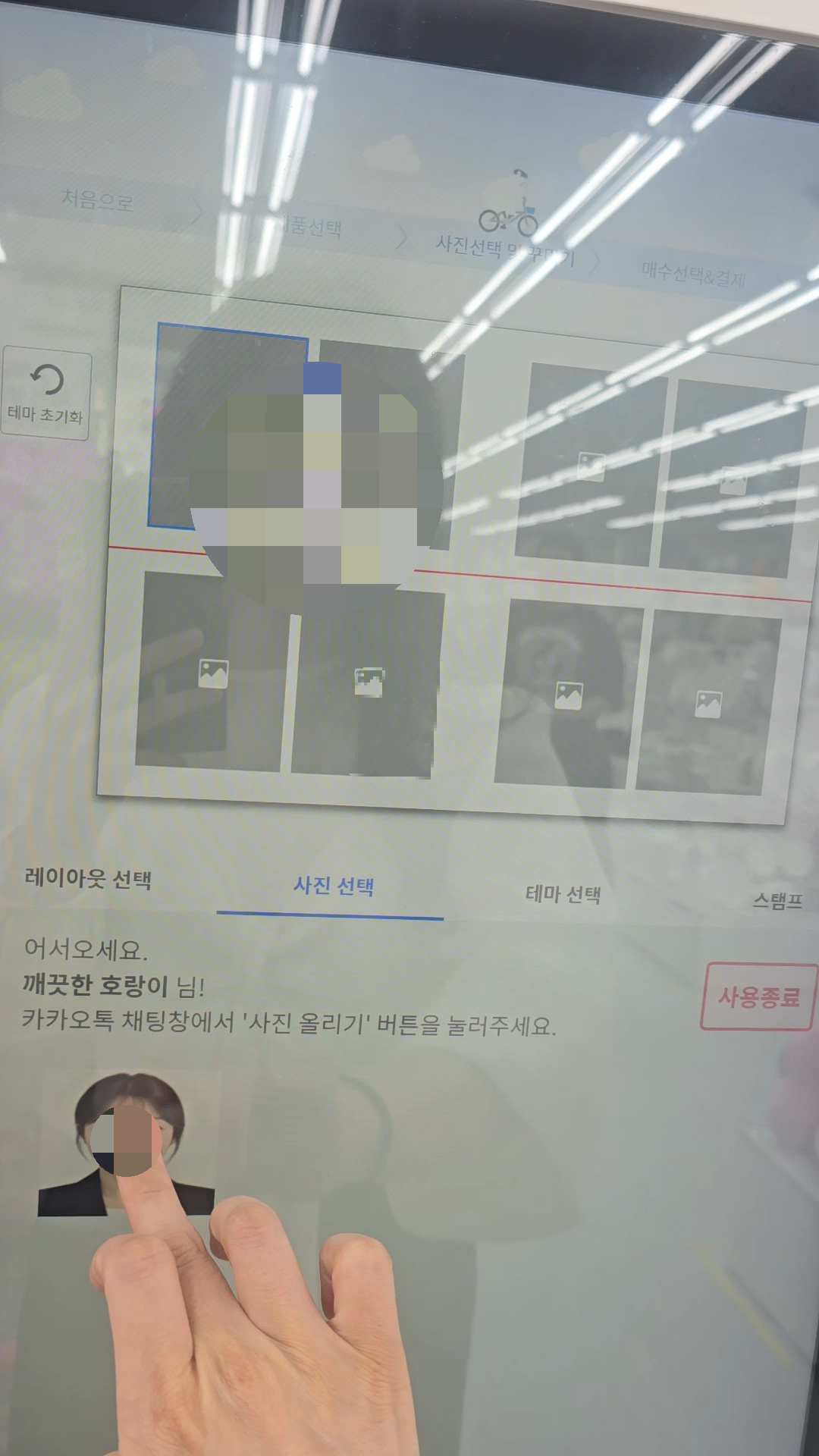
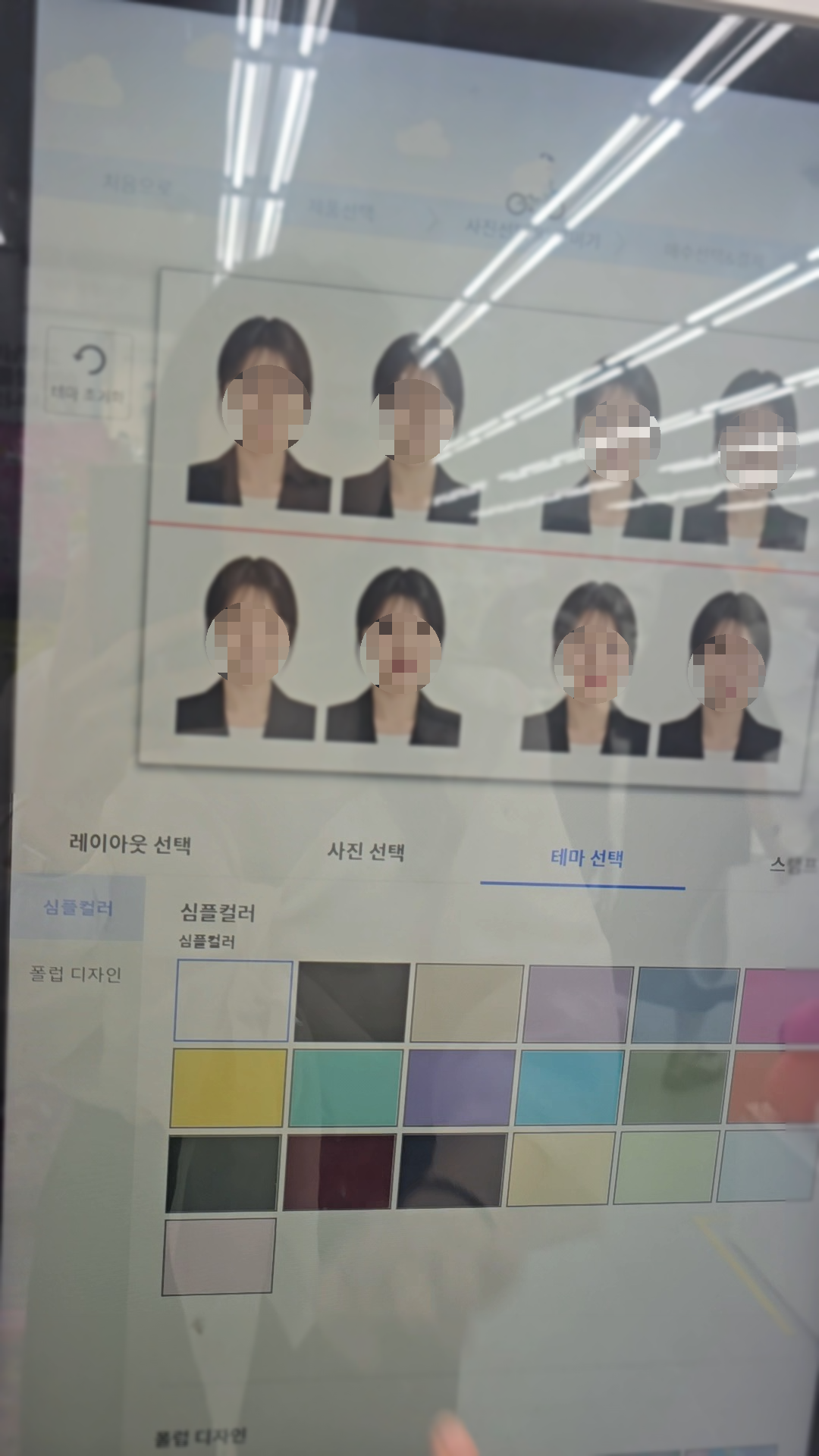
제가 전송한 사진을 누르고 선택하기 누르면 위와 같은 화면이 되요!
제 증명사진 여러 장이 화면에 배치되어 결과를 한눈에 볼 수 있는 순간.
전송한 사진이 화면에 나타나면
원하는 사진을 선택해 배치합니다.
저는 같은 증명사진을 여러 장 사용할 수 있도록 선택했어요.
다른 분들은 사진을 여러장 선택해서 넣기도 하시던데, 저는 증명사진이 필요한거라 ㅎㅎ
증명사진 한장만 전송했어요
화면에서 출력될 모습을 미리 볼 수 있으니까
“사진 제대로 들어갔나?”
출력 전에 한 번 더 확인할 수 있어서 좋더라고요.
이 단계에서는 사진이 잘못 들어간 곳은 없는지, 잘리거나 이상하게 배치된 부분은 없는지
꼭 한 번 확인하고 넘어가는 걸 추천합니다.
5. 테마도 선택할 수 있어요
사용하다 보니 단순히 사진만 넣는 게 아니라
테마를 선택할 수 있는 메뉴도 있더라고요.
심플컬러부터 여러 색상과 디자인을 선택할 수 있어서
일반 포토 스티커를 만들 때 이용하면 재미있을 것 같았어요.
하지만 오늘 나는...
증명사진을 뽑으러 온거니까 ㅎㅎㅎㅎ
아무것도 안하고 넘어갔어요 ! ㅎㅎㅎㅎ
패스패스!
6. 확인하고 결제하기

사진 선택을 모두 마쳤다면 결제 단계로 넘어갑니다.
제가 만든 폴라증사는 1SET 증명사진 8장 2,000원이었고
화면 안내에 따라 결제를 진행했어요.
이제 기다리면 됩니다. 후후후
결제 완료. 과연 어떻게 나올까?
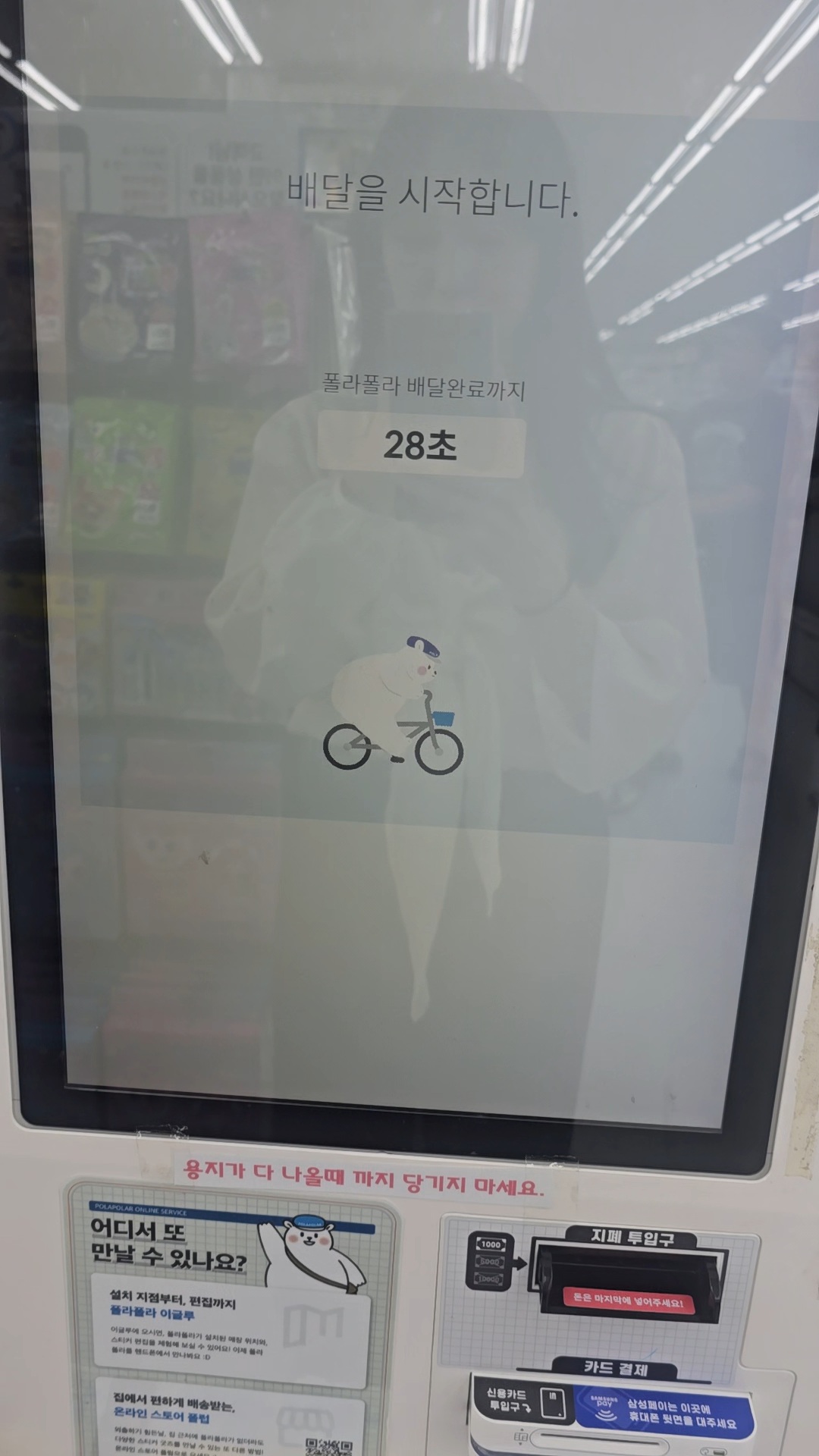
출력이 시작되면 화면에 남은 시간이 표시됩니다.
시간 자체는 길지 않은데
내 사진이 밑에서 나온다고 생각하니까 괜히 앞에서 기다리게 되더라고요.
언제 나오지...? 👀
ㅋㅋㅋㅋ
그리고 잠시 후—
오, 나온다!
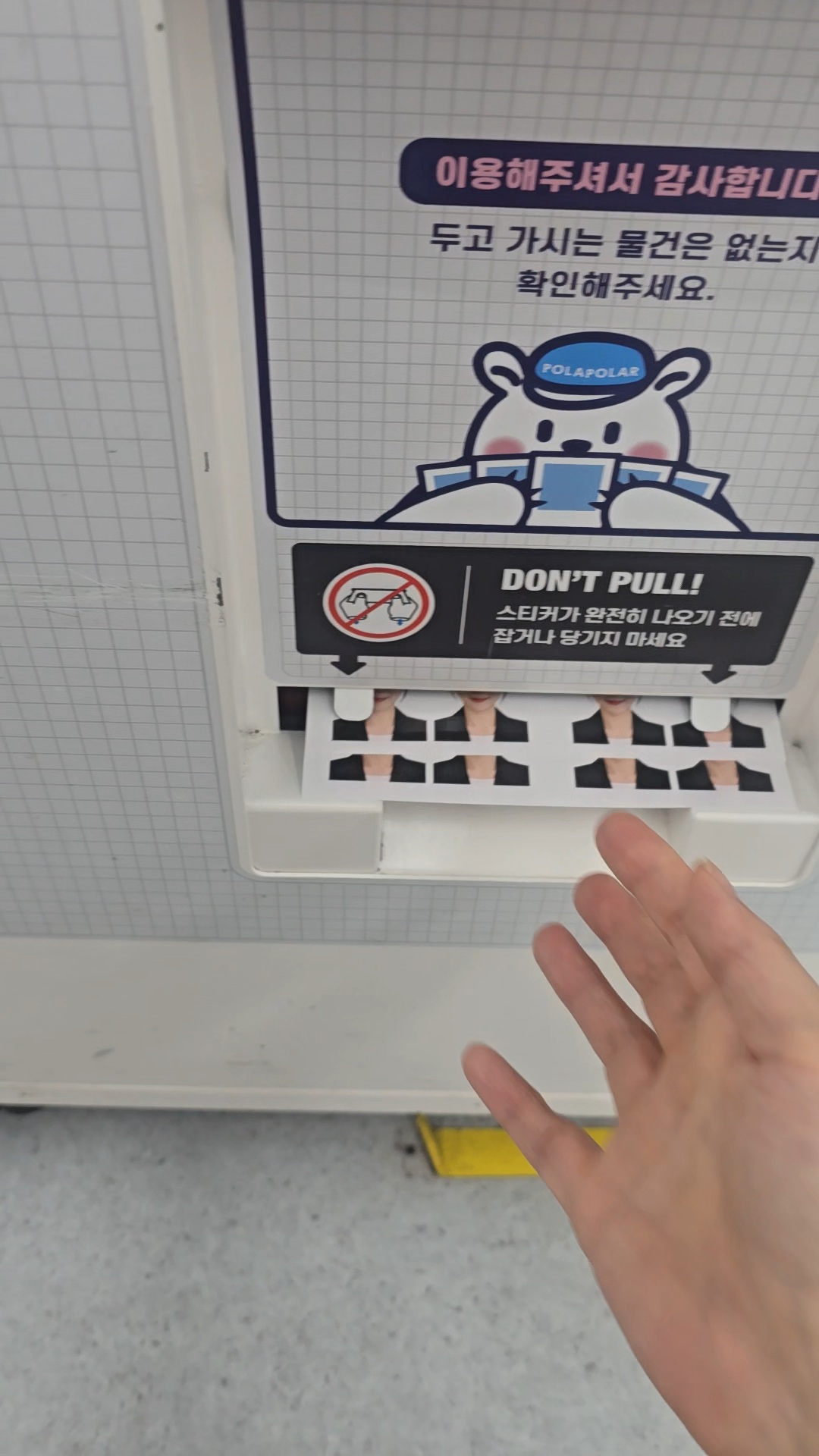
결제를 마치고 조금 기다리니
아래쪽 출력구에서 사진이 나오기 시작했어요.
이런 거...
별거 아닌데 꼭 끝까지 보게 됩니다.ㅋㅋㅋ
기계에도 안내되어 있지만
사진이 완전히 나오기 전에 잡아당기지 말고 출력이 끝날 때까지 기다려주세요.
그리고 드디어—
다이소 폴라폴라 증명사진 실제 결과는?
오 저는 매우 만족 ! ㅎ 모르고 보면 사진관에서 인화했을 거라고 생각할 거 같아요 ㅎㅎ
엄청 따지고 비교하자면 차이가 물론 있겠지만 , 저는 인화된 사진 보니 그렇게 느껴졌어요 !
게다가 뒤엔 스티커처럼 되어 있어서 더 편할 지도?ㅎㅎ
인화된 사진을 보여드리고 싶지만 ㅋㅋ 너무 얼굴이 떡하니 나와서 고건 패스할게요!
휴대폰에 있던 증명사진이
이렇게 실제 스티커로 너무 간단하게 나오니까 세상 참 좋아졌구나 싶네요 ! ㅋ
화면으로 볼 때와 직접 출력된 걸 보는 건 또 느낌이 다르더라고요.
2,000원이라 큰 기대 없이 해봤는데
직접 받아보니 생각보다 제법 그럴듯했어요.
무엇보다 마음에 들었던 건
휴대폰에 가지고 있던 증명사진 파일을 활용할 수 있다는 점.
사진이 몇 장 더 필요하다고
사진관에 다시 방문해서 새로 촬영할 필요 없이
가지고 있던 사진 파일로 간편하게 만들어볼 수 있다는 게 편했습니다.
다만 실제 증명사진 제출용으로 사용할 예정이라면
제출처에서 요구하는 사진 크기, 규격, 배경 등 조건을 먼저 확인한 뒤 출력하는 것을 추천해요.
일단 저는 증명사진인화 추천해요 굿굿 ❤️
직접 사용해보니 어렵지 않았어요
처음 기계 앞에 섰을 때는
“이거 내가 바로 할 수 있으려나?”
싶었는데요.
막상 직접 해보니 화면에서 순서대로 안내해줘서
생각보다 어렵지 않았습니다.
전체 과정을 다시 정리하면,
상품 선택 → 사진 전송 → 레이아웃 선택 → 사진 배치 → 테마 선택 → 결제 → 출력
정도만 기억해두면 될 것 같아요.
특히 휴대폰에 이미 증명사진 파일을 가지고 있는 분이라면
사진이 몇 장 더 필요할 때 활용해볼 만한 방법이었습니다.
제가 이용한 곳은 다이소 순천왕지점이었고,
폴라폴라 기계 설치 여부나 제공되는 상품, 가격 등은 매장이나 이용 시점에 따라 달라질 수 있으니 실제 방문 시 확인해보세요.
오늘도 하나 해봤으니 기록 완료 :)
증명사진 몇 장 더 필요했을 뿐인데
사진관에 다시 갈까 하다가
“맞다. 다이소에 그거 있지!”
하고 직접 해본 폴라폴라.
마침 다른 물건을 사러 다이소에 갈 일이 있었는데
덕분에 생활 꿀팁 하나 더 발견하고 왔네요.ㅎㅎ
요즘은 이런 게 재미있어요.
살다가
“어? 이거 괜찮은데?”
싶은 게 보이면 직접 해보고,
괜찮으면 이렇게 기록해두는 것.
거창한 새로운 경험이 아니어도
생활하다 발견한 작은 것 하나 직접 해보는 재미가 꽤 쏠쏠합니다.
오늘도 하나 해봤으니 기록 완료. :)
JUST GO ❤️
궁금하면 일단 해보는 걸로.
다음에도 제가 직접 해보고
괜찮았던 생활 이야기로 돌아올게요.